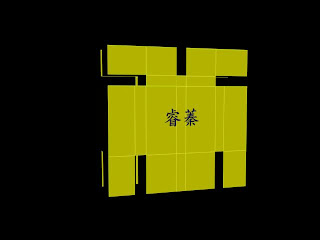
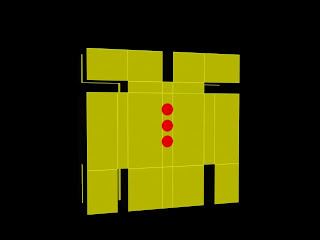
修改器做對稱物11-2 Symmetry


老師看了之後>"<
指出沒有對稱之明顯形狀
於是...
再練習重新做一次^o^
(另再加上"打燈"效果)
感謝老師的指導...!!!

修改器做對稱物-隨堂講義11


..................................................................................

老師教導-學習新功能 Symmetry

實例步驟

在Perspecive觀視埠以box畫一長方體。
其Length Segs、Width Segs、Height Segs分別設為2、2、3。
按F4鍵-看外觀上有線條分隔
再加入Edit Poly修改器。
進入Vertex次物件。

在Left觀視埠,將其中軸左側的節點刪除。(選不需要的節點)
離開Vertex次物件。
加入Symmetry修改器,圈點Y,Flip。
回到Edit Poly修改器中的Vertex或Edge或Polygon,於x、y軸做移位、擠塑Extrud 及縮放等編輯。

可参照老師完成的圖

MeshSmooth功能讓物件圓滑化-隨堂講義7


ps.做了兩個,依照老師的示範,即自行再做一個!
................................................................


老師教導-學習新功能 MeshSmooth

步驟

以Box製作形物件,Height Segs設為2

加入Edit Poly修改器。
進入Face次物件。
利用Extrude,將物件改為L形。

加入MeshSmooth修改器。
修改下掛板內的Iterations值為2。

在球體貼人臉圖(套上表情)-隨堂講義10


需先在photo上做面部表情,再至3d max製作套於球體物件.
補全....(完成圖~臉距離太開使用方型臉可防止變形唷!)


待補....(完成圖~臉中間距離太開變形啦!)


...............................................................................

老師教導補充~學習新功能

採用Cylinder Mapping

實例演練

畫一圓球。
加入一材質球。
加入UVW Map修改器。
將Mapping選Cylinder。
加入Unwrap UVW修改器,選用Face。
點按Edit鈕。
點按控制面板上的「Edit...」鈕。
出現Edit UVWs視窗。
點按Edit UVWs視窗Tools > Render VUW Template,按下Render UVW Template鈕。
按磁片圖示,將該圖存為JPG格式。
開啟Photoshop軟體,並開啟步驟8.的檔案。(補充方法:則開啟新檔,點按滑鼠右鍵,按「貼上」。)
開啟圖層視窗,點按背景層,再點按刪除圖層鈕。
將唯一的圖層取名為「參考圖」。
點按新增圖層鈕,將新增的圖層取名為「塗鴨」。
將兩個圖層互換,使參考圖置於塗鴨層之上。

點按「參考圖」層,並在圖層視窗上緣之不透明值設為70。如此,可以局部透明到上面的圖層。
在「塗鴨」層畫人臉。
另存新檔,格式設為PSD,檔名「貼圖原稿」。
只將人臉層輸出成JPG檔。另存新檔,格式設為JPG,檔名為「貼圖上場」。
在Material Editor的Diffuse右側,點按小方塊,將貼圖上場載入。
點按Quick Render看結果。
若不滿意,重復步驟15至19。

套圖物件二(海角七番)

學會貼外部材質的要領(身體秀字+圖案)-隨堂講義9


............................................................................


老師教導補充~學習新功能 UVW Map Unwrap UVW

隨堂實例

小騎士木偶身體的腹背貼圖 (本例將「小騎士」改為「小米」)。

步驟
一、加入Unwrap UVW Map堆疊

開啟檔案,並選取該身體物件。
開啟材質編輯器,將一個空白材質球拖拉放給身體物件。

選取身體物件,在控制面板加入UVW Map堆疊。
續增Unwrap UVW堆疊,並將Unwrap UWV旁的+打開,再點選Face使成黃色 (註:在7.0版要選Select Face)。
點按控制面板上的「Edit...」鈕。
出現Edit UVWs視窗。
在Edit UVWs視窗的選單欄選取Mapping > Flatten Mapping,再按OK。
Edit UVWs視窗內會出現許多綠色的矩形。
將控制面板上之Selection Parameters上的Ignore左側的鉤選欄留白。
在Perspective視埠內框選整個物件,Edit UVWs視窗內的綠色矩形的頂點會轉紅。
點按Edit UVWs視窗的旋轉符號,將游標放在最左上角的紅點,把所有的矩形旋轉180度。
點按Edit UVWs視窗Tools > Render VUW Template,按下Render UVW Template鈕。
按磁片圖示,將該圖存為JPG格式。

補充
以下的方法可以替代上述的10~11。

在控制面板將Ignore鉤選
滑鼠在Perspective觀視埠上點按中間的面。
按住Ctrl鍵,續選緊鄰的兩個面,Edit UVWs視窗內會呈現被選面的八個紅色點。
在Perspective觀視埠內,按Alt及滑鼠中鍵,滾動繞到身軀另一面,按住Ctrl鍵續選上一步驟的另三個連續面,Edit UVWs視窗內會再增八個紅色點。
將Edit UVWs視窗移至螢幕中央。按下Print Screen鍵以擷取螢幕畫面。

二、切換到Photoshop

開啟Photoshop軟體,並開啟步驟一.11的檔案。(補充方法:則開啟新檔,點按滑鼠右鍵,按「貼上」。)
開啟圖層視窗,點按背景層,再點按刪除圖層鈕。
選取栽切工具,框選粗藍色框,栽切之。
將唯一的圖層取名為「參考圖」。
點按新增圖層鈕,將新增的圖層取名為「塗鴨」。
點按「參考圖」層,並在圖層視窗上緣之不透明值設為70。如此,可以局部透明到上面的圖層。
點按「參考圖」圖層,再點按新增圖層。
將新增圖更名為「底色」,利用油漆工具將「底色層」灌色。
另存新檔,格式設為PSD,檔名「貼圖原稿」。
另存新檔,格式設為JPG,檔名為「貼圖上場」。

三、切到3ds max studio
關閉Unwrap UVW的Select Surface
開啟材質視窗。
點按Diffuse右的色塊,點按Bitmap,選「貼圖上場」為貼圖。
點按主工具欄上的QuickRender。
四、修改貼圖原稿

回到Photoshop的「貼圖原稿」,修改「塗鴨」圖層的圖及「底色」圖層的色。
另存新檔,格式設為JPG,檔名為「貼圖上場」。

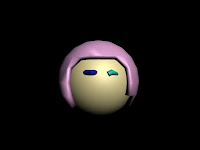
製作球面局部等厚的澆塗(髮+臉孔)-隨堂講義8

可愛的臉
但眉毛怪怪ㄉ
應調整一下
才不會像"怪妹"...!


三視圖


半完成


...........................................................................

老師教導~學習新功能Shell

步驟

一、建立一球並在原地複製

在Perspective觀視埠內畫一球。
Edit > Clone,選Copy,原地複製一個球。
二、進行Cut

進入Modify,修改其數值為20。
加入Edit Poly。
點按主工具列上的Snap,按滑鼠右鍵,鉤選Edge/Segment及Face。
按滑鼠右鍵,選Cut。
進入Edge次物件。
選取擬被移除的部份,按Delete。
三、加入Shell修改器

在指令面板內選Modify,從Modifier List內選Shell修改器,在下掛版內的Outter Thickness設厚度。
四、加入MeshSmooth修改器


在指令面板內選Modify,從Modifier List內選MeshSmooth修改器,在下掛版內的Outter Thickness設厚度。
在下掛版內,將Iterations設為2。
五、對齊

利用Align將原球與外殼對齊。
補充
在球面畫線條,如臉部畫眉毛,做法如下:

把二之4中的cut改為用Shape中的Line完成眉的外形。
選取眉物件,在Modify下掛板內的的Rendering鉤選Enable Rendering。
設定線的粗細值。